


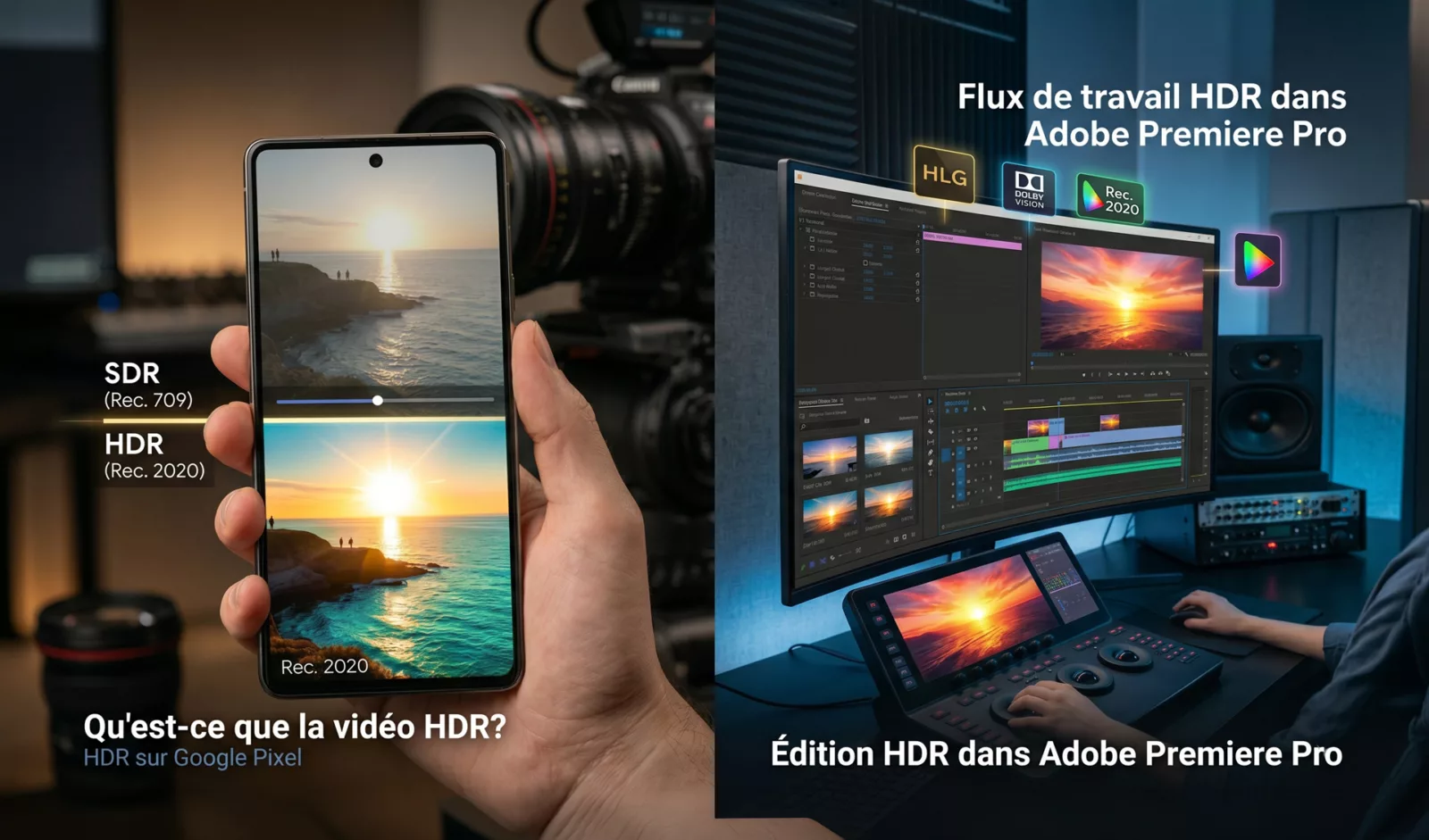
La vidéo HDR (High Dynamic Range) est devenu le mot d’ordre incontournable du moderne. Des écrans de nos smartphones aux logiciels de montage professionnels, cette technologie redéfinit notre façon de capturer et de visionner les images.
Voici un guide complet en trois parties pour tout comprendre, du concept de base à la pratique en montage.
C’est quoi le HDR en vidéo ?
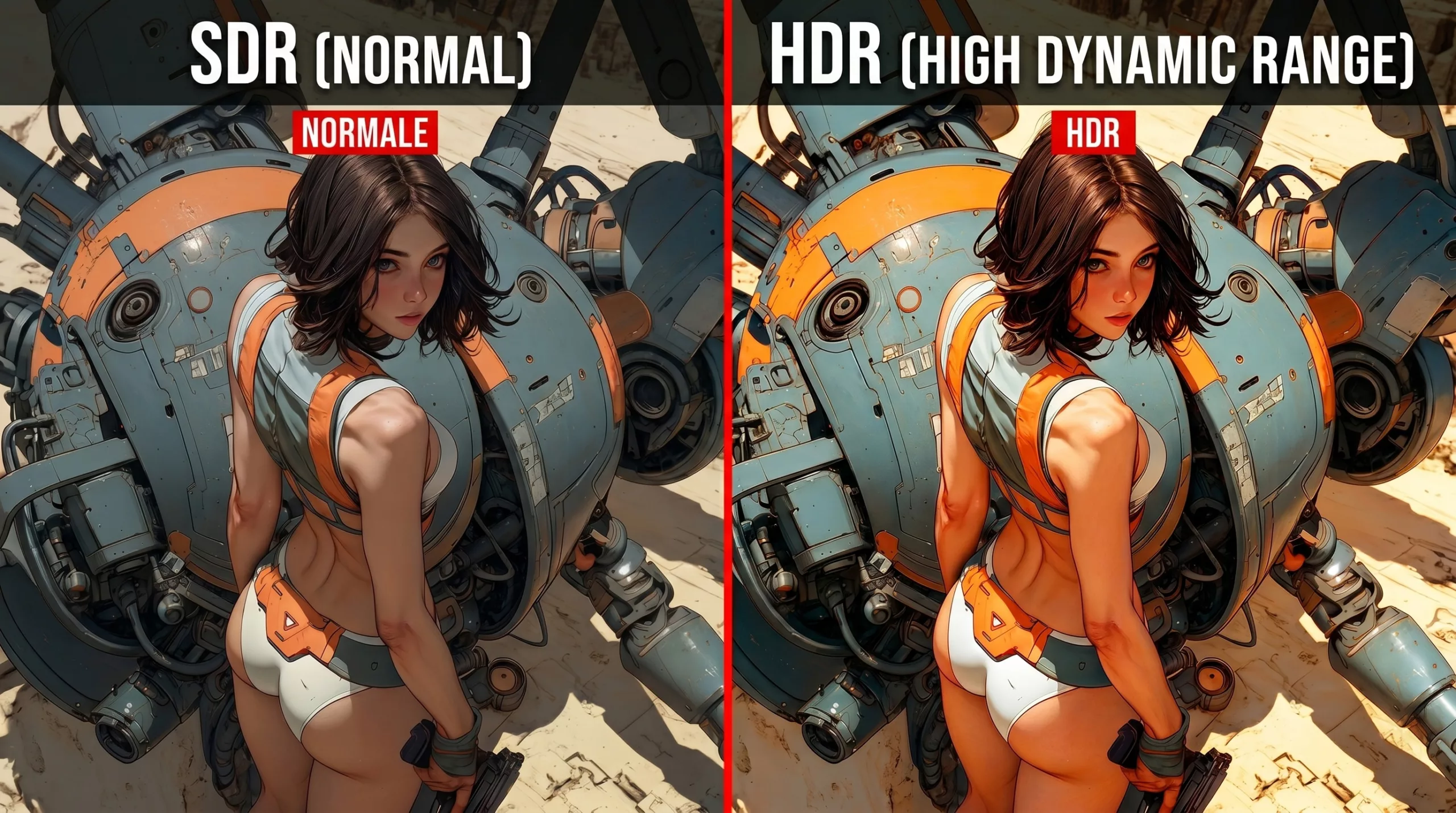
Pour comprendre le HDR (Haute Dynamique), il faut d’abord regarder son ancêtre : le SDR (Standard Dynamic Range). Le SDR, qui régit nos écrans depuis des décennies, est limité en termes de contrastes et de couleurs. Il est calé sur une norme (le Rec. 709) qui ne peut pas afficher simultanément des blancs très lumineux et des noirs très profonds sans perdre de détails.
La vidéo HDR brise ces limites. Son objectif est de se rapprocher de la vision humaine. Il repose sur deux piliers majeurs :
- La luminance (le contraste) : Là où un écran SDR affiche environ 100 nits (unité de mesure de la luminosité), un écran HDR peut monter à 1 000, voire 4 000 nits. Cela permet d’avoir des zones claires incroyablement éclatantes (comme un coucher de soleil) tout en conservant des noirs profonds et détaillés.
- La colorimétrie : Le HDR utilise un espace colorimétrique beaucoup plus vaste, généralement le Rec. 2020. Il permet d’afficher des milliards de nuances de couleurs là où le SDR n’en propose que quelques millions.
En vidéo, le HDR s’exprime à travers différents formats comme le HDR10 (statique, les réglages sont les mêmes pour tout le film) ou le Dolby Vision et le HDR10+ (dynamiques, l’image s’ajuste scène par scène).
Le HDR des smartphones Google Pixel
Google a grandement contribué à la démocratisation du HDR, d’abord en photo avec le “HDR+”, puis en vidéo sur ses smartphones Pixel.
Sur les derniers Google Pixel, la capture de vidéo HDR (souvent au format HDR10 ou 10-bit) utilise la puissance du processeur maison, le Google Tensor. Contrairement à une caméra de cinéma où le chef opérateur gère tout manuellement, le Pixel fait du traitement informatique en temps réel.
Lorsque vous activez la vidéo HDR dans les paramètres de votre Pixel, le téléphone capture une quantité phénoménale de données à chaque seconde. Il fusionne instantanément différentes expositions pour éviter que le ciel ne soit “cramé” (trop blanc) ou que les ombres ne soient “bouchées” (trop noires).
Le résultat ? Les vidéos filmées avec un Pixel affichent un réalisme saisissant sur les écrans compatibles (OLED Actua et Super Actua). Les couleurs des paysages sont vibrantes, et la peau des sujets conserve une texture naturelle, même à contre-jour. De plus, ces fichiers sont encodés en HEVC (H.265) 10-bit, ce qui offre une mine d’or d’informations pour la post-production.
Paramétrage et gestion des couleurs HDR dans Adobe Premiere Pro
Importer une vidéo HDR (comme celle d’un Pixel) dans un logiciel de montage sans régler l’espace de travail donne souvent une image délavée, “blanchie” ou hyper-saturée. Adobe Premiere Pro gère parfaitement le HDR, à condition de configurer correctement votre projet.
Étape 1 : Activer la gestion des couleurs HDR
Avant tout, assurez-vous que Premiere Pro interprète correctement vos fichiers :
- Faites un clic droit sur vos clips HDR dans le panneau de projet.
- Allez dans Modification > Métrage.
- Tout en bas, dans la section Gestion des couleurs, vérifiez l’espace colorimétrique d’origine (souvent Rec. 2100 HLG ou Rec. 2100 PQ). Si Premiere l’a mal détecté, vous pouvez forcer l’interprétation ici.
Étape 2 : Configurer la Séquence (Timeline)
Votre timeline doit elle aussi être configurée pour le HDR :
- Allez dans Séquence > Réglages de la séquence.
- Dans l’onglet Vidéo, modifiez l’Espace de travail colorimétrique pour le passer en Rec. 2100 HLG (le plus adapté aux vidéos de smartphones) ou Rec. 2100 PQ.
Étape 3 : Activer l’affichage HDR sur votre moniteur
Pour voir ce que vous faites, votre écran d’ordinateur doit être HDR et activé sous Windows ou macOS. Dans Premiere Pro, allez dans Préférences > Affichage et cochez l’option Activer la gestion des couleurs de l’affichage (nécessite une accélération GPU).
Étape 4 : L’exportation de votre projet vidéo HDR
Au moment d’exporter (Ctrl+M ou Cmd+M), choisissez un codec moderne comme le H.264 ou HEVC (H.265). Dans l’onglet Vidéo, assurez-vous de cocher “Exporter en HDR” et de faire correspondre l’espace colorimétrique de sortie avec celui de votre séquence (Rec. 2100). Votre vidéo sera ainsi prête à éblouir les spectateurs sur YouTube ou sur un téléviseur compatible.