
Travailler avec deux moniteurs ou plus offre un confort indéniable au quotidien, que ce soit pour le multitâche, le montage vidéo ou la bureautique avancée. Pourtant, de nombreux utilisateurs sous Windows 10 et Windows 11 font face à une anomalie particulièrement déroutante : un problème de pointeur de souris qui disparaît subitement ou se fige lorsqu’il passe d’un écran à l’autre ou lorsqu’il survole certaines fenêtres actives. Ce phénomène transforme rapidement une session de travail fluide en véritable épreuve de patience.
Depuis quand ce bug se manifeste-t-il ?
Le problème de pointage et de disparition du curseur en configuration multi-écrans n’est pas un dysfonctionnement isolé ou récent. Historiquement, les premiers signalements notables remontent à la transition vers Windows 8.1, avant de s’amplifier considérablement avec l’arrivée de Windows 10 (notamment à partir de la mise à jour Anniversary Update en 2016).
Avec la démocratisation des écrans haute densité (4K, écrans ultra-larges) et les configurations hybrides associant des moniteurs aux fréquences de rafraîchissement différentes (par exemple un écran principal à 144 Hz et un écran secondaire à 60 Hz), le système de gestion de l’affichage de Windows – le Gestionnaire de fenêtres du Bureau (Desktop Window Manager ou DWM) – a été fortement sollicité.
Le bug s’est à nouveau intensifié avec les déploiements récents de mises à jour majeures de Windows 11 et des navigateurs basés sur le moteur Chromium. Lorsqu’un utilisateur déplace une fenêtre ou son pointeur entre deux surfaces d’affichage utilisant des échelles DPI différentes (100 % sur un moniteur, 125 % ou 150 % sur l’autre), le moteur de rendu graphique perd régulièrement la synchronisation du calque dédié au pointeur matériel, rendant la souris totalement invisible.
Pourquoi le curseur disparaît-il dans certaines applications ?
Dans la majorité des cas recensés, le problème de pointeur souris sur double écran sous Windows survient spécifiquement lorsqu’il survole l’interface d’applications gourmandes en rendu visuel : Google Chrome, Microsoft Edge, Discord, Slack ou Spotify.
Toutes ces applications partagent un point commun : elles exploitent par défaut l’accélération matérielle. Cette technologie délègue le calcul et le rendu des éléments graphiques au processeur de la carte graphique (GPU) plutôt qu’au processeur central (CPU).
Sur une configuration à double écran, si les deux dalles ne partagent pas exactement les mêmes paramètres (résolution, mise à l’échelle, profil couleur ou taux de rafraîchissement), le pilote graphique peine à basculer le curseur matériel d’un pipeline de rendu à un autre. Le pointeur continue d’interagir avec les boutons (on entend les clics et on observe les effets de survol), mais son calque visuel devient transparent.
La solution ciblée : désactiver l’accélération matérielle
Si la disparition de votre pointeur survient principalement au-dessus de vos fenêtres de navigation ou de communication, la neutralisation de l’accélération matérielle constitue le correctif le plus rapide et le plus stable.
Procédure pas à pas
- Ouvrez les paramètres du logiciel concerné (Chrome, Edge ou Discord) via le menu principal ou la roue crantée dédiée.
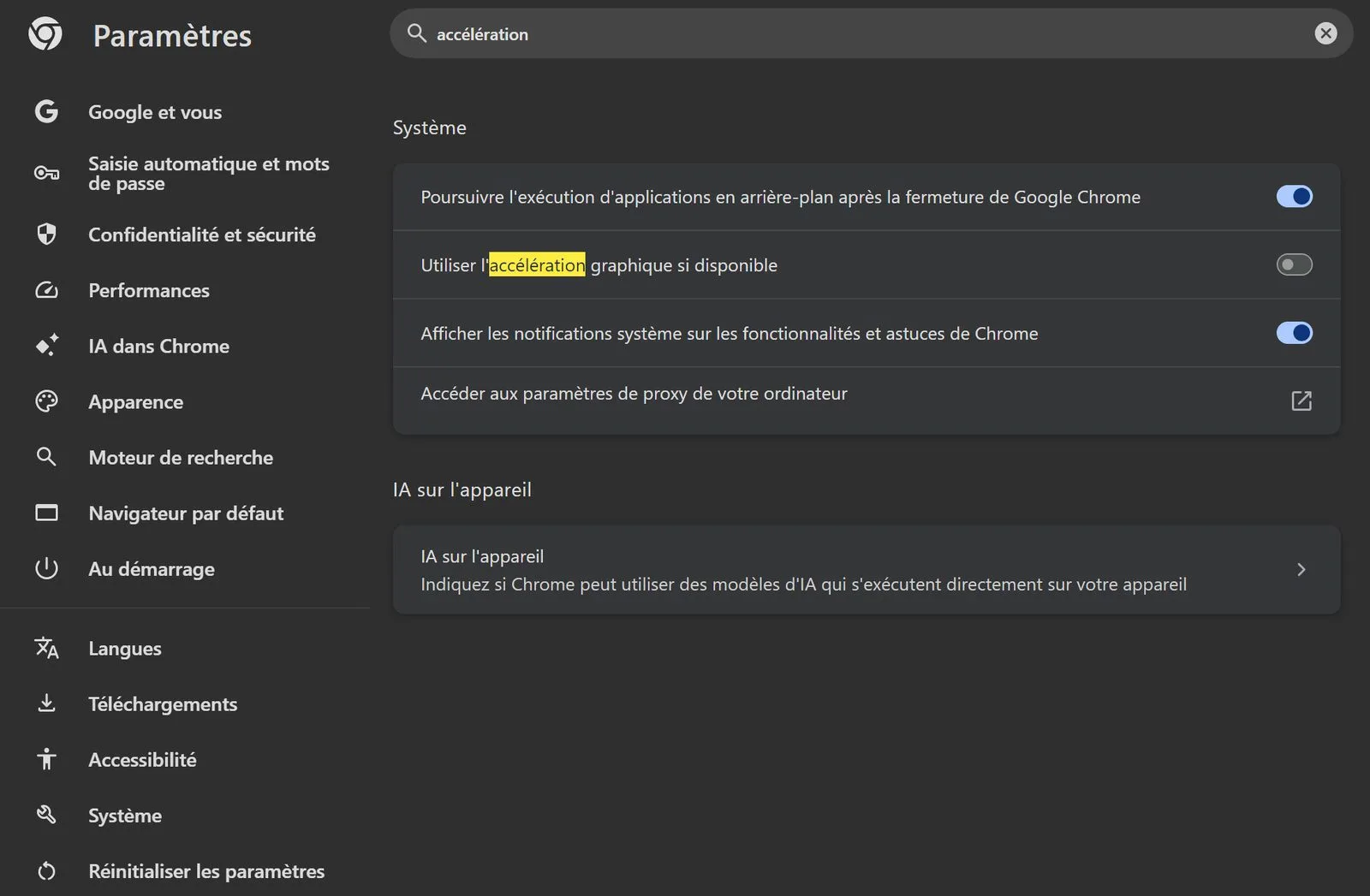
- Recherchez « accélération graphique » ou « accélération matérielle » dans la barre de recherche intégrée des paramètres (souvent située dans la section Système ou Avancé).
- Désactivez l’option à l’aide de l’interrupteur, puis redémarrez l’application pour appliquer le changement.
Une fois l’application relancée, le moteur d’affichage s’appuie directement sur les instructions logicielles standard de Windows, supprimant immédiatement le conflit de rendu entre vos deux moniteurs.
Que faire si le problème persiste ?
Si le curseur continue de bloquer ou de s’effacer en dehors des navigateurs, deux réglages complémentaires permettent de stabiliser l’affichage :
- Harmoniser l’échelle DPI : Dans les Paramètres d’affichage de Windows, appliquez si possible le même pourcentage de mise à l’échelle sur vos deux moniteurs.
- Réinitialiser le pilote vidéo : En cas de disparition soudaine, le raccourci clavier
Windows + Ctrl + Maj + Bpermet de redémarrer le pilote graphique en une seconde sans couper vos sessions de travail.